Kasutusjuhend
Kõik, mida tiimi esindaja vajab: liikmed, etappide jagamine, info jagamine tiimikaaslastele, vestlus ja teavitused. Juhend töötab nii telefonis kui arvutis.
1Sisselogimine
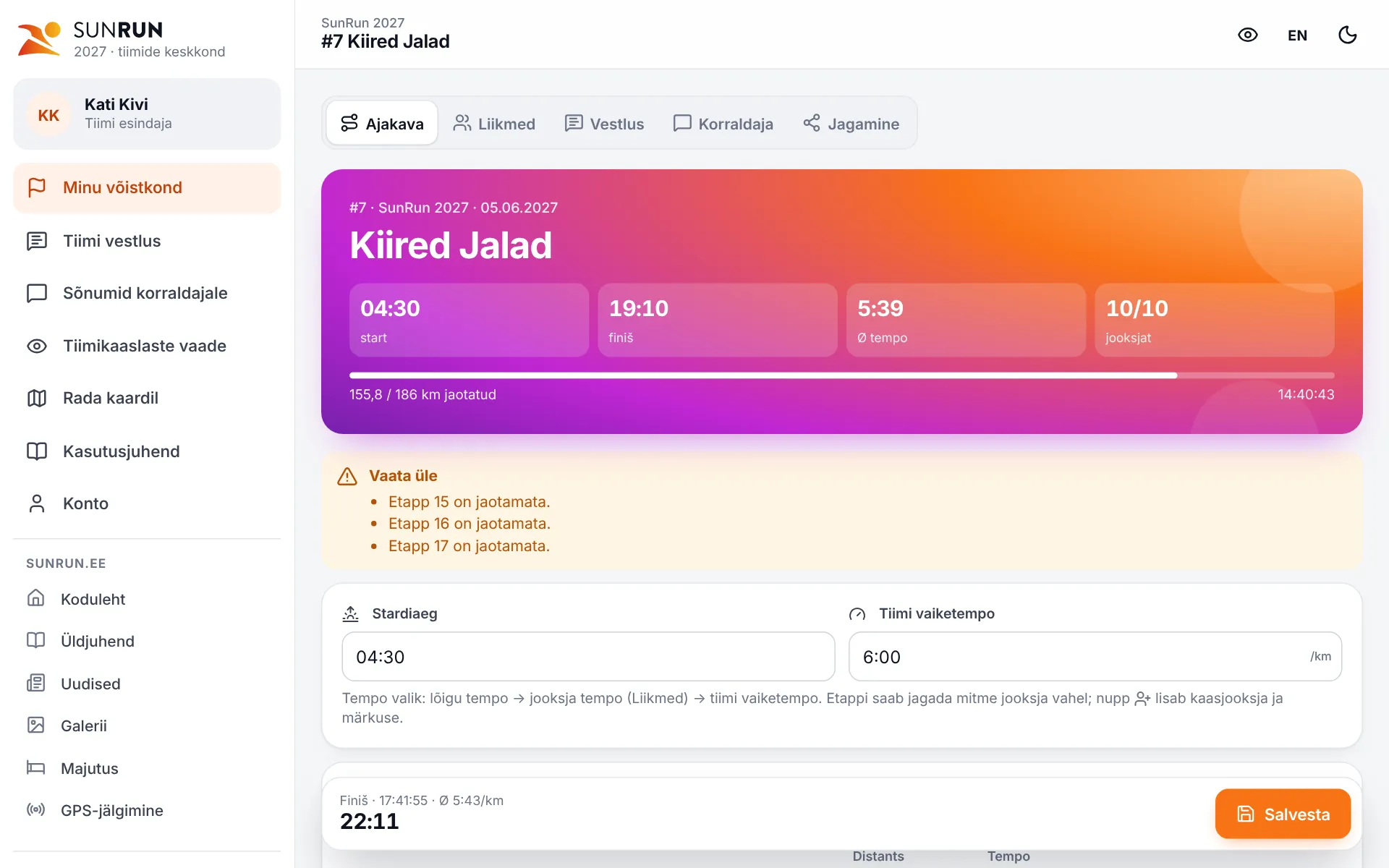
- Korraldaja saadab sulle e-kirja kutselingiga. Ava link ja vajuta nuppu – parool saadetakse samale e-mailile.
- Mine aadressile tiimid.sunrun.ee/, sisesta e-mail ja parool ning vajuta Logi sisse.
- Sisselogimine püsib selles seadmes 14 päeva pärast viimast külastust – iga päev uuesti sisse logima ei pea.
- Parooli saad muuta menüüs Konto. Kui parool ununes, vajuta sisselogimise lehel „Unustasid parooli“.
Nipp: lisa leht telefoni avaekraanile (iPhone: Safari → Jaga → Lisa avaekraanile; Android: Chrome menüü → Installi rakendus). Siis avaneb see nagu äpp.
2Ülevaade
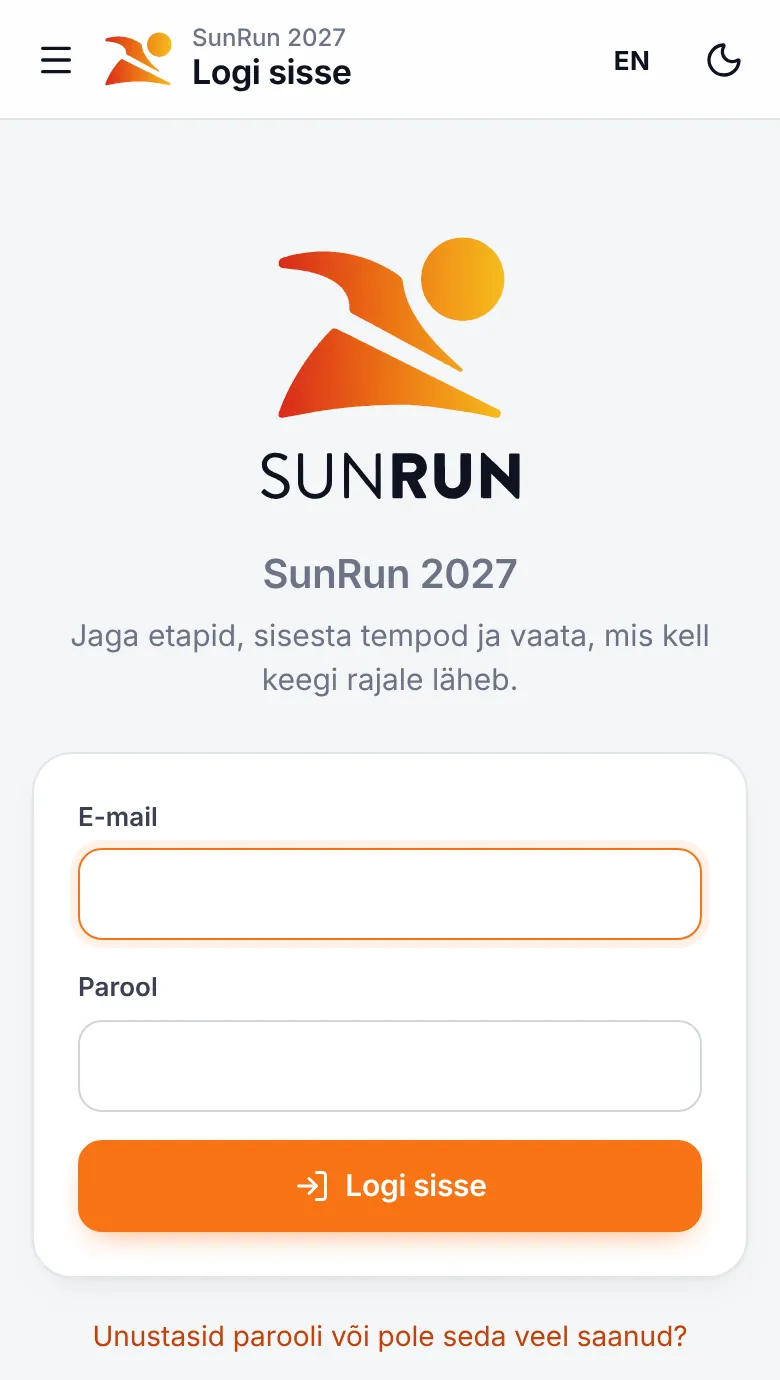
Pärast sisselogimist avaneb Minu võistkond. Telefonis on all viis vahekaarti:
- Ajakava – kes mis etappi jookseb ja mis kell.
- Liikmed – nimed, särgid, tempo, maksed.
- Vestlus – tiimi omavaheline jutt.
- Korraldaja – küsimused ja vastused korraldajalt.
- Jagamine – link tiimikaaslastele ja teine haldaja.
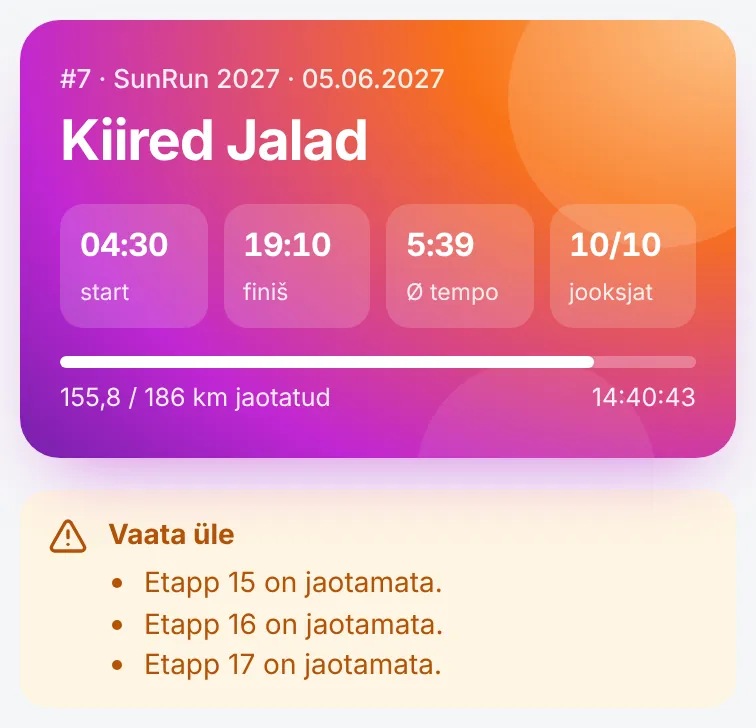
Ülal oranžis kastis on start, arvestuslik finiš, keskmine tempo ja mitu liiget jookseb. Kollane „Vaata üle“ kast näitab, mis on veel tegemata (nt jaotamata etapid).
3Liikmete lisamine
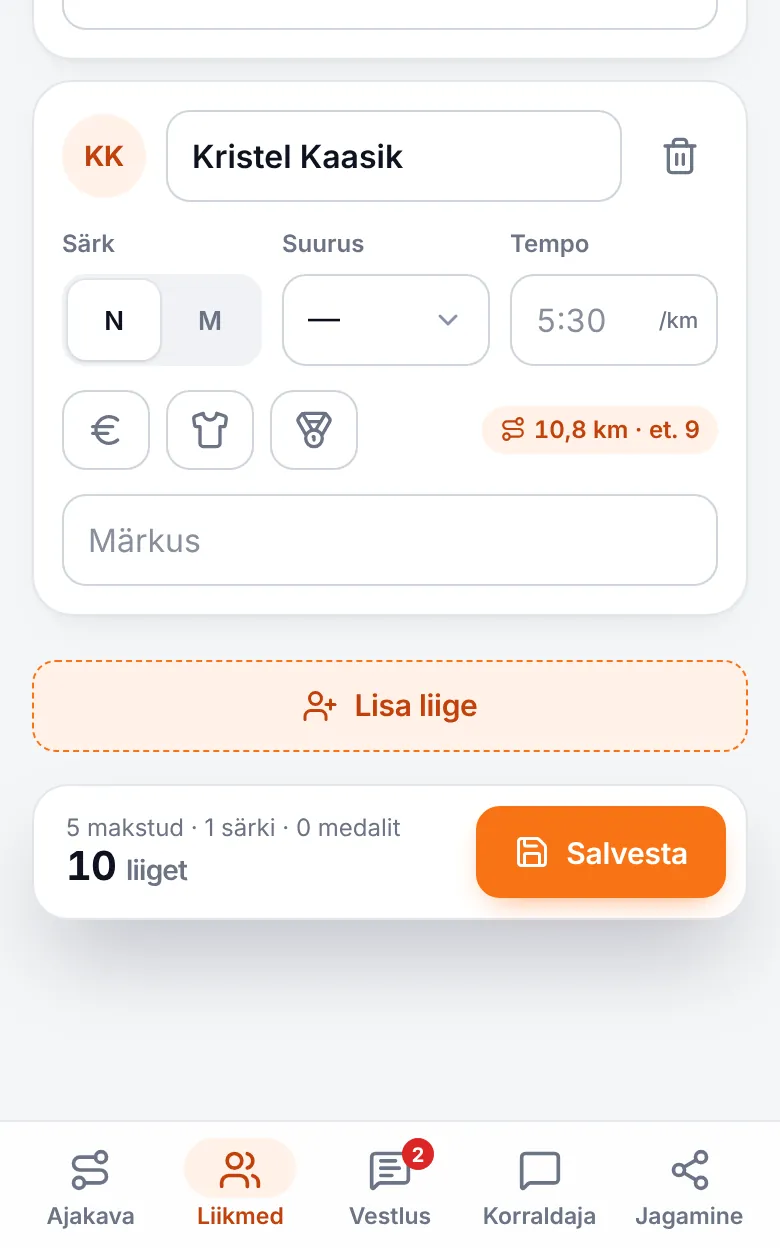
- Ava vahekaart Liikmed ja vajuta all Lisa liige.
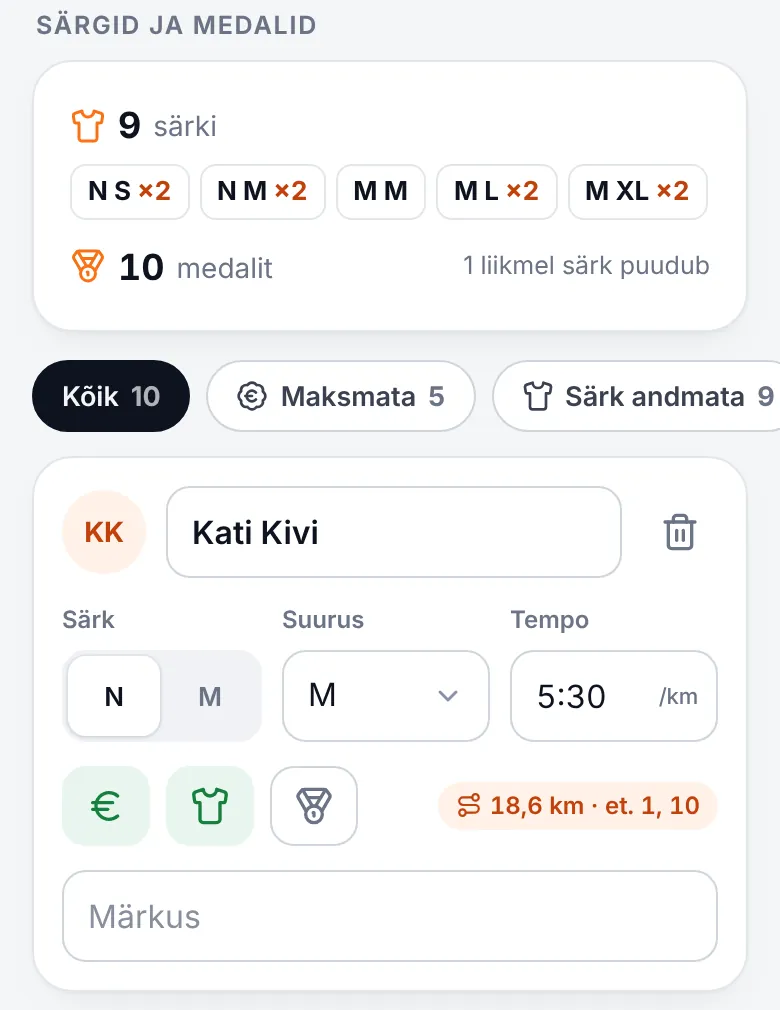
- Kirjuta ees- ja perenimi, vali särgi lõige (Naiste / Meeste) ja suurus. Suurust saab muuta kuni särkide tähtajani.
- Tempo (nt 5:30 /km) on jooksja tavaline tempo – selle järgi arvutatakse ajakava kellaajad.
- Väikesed nupud on sinu enda märkmed: kas liige on osalustasu tasunud, särgi ja medali kätte saanud.
- Vajuta Salvesta (all paremal).
Üleval kokkuvõttes näed, mitu särki mis suuruses tiimile vaja on. Kui kõigil pole veel suurust valitud, on see seal kirjas.
4Etappide jagamine
- Ava Ajakava. Kontrolli ülal stardiaega ja tiimi vaiketempot.
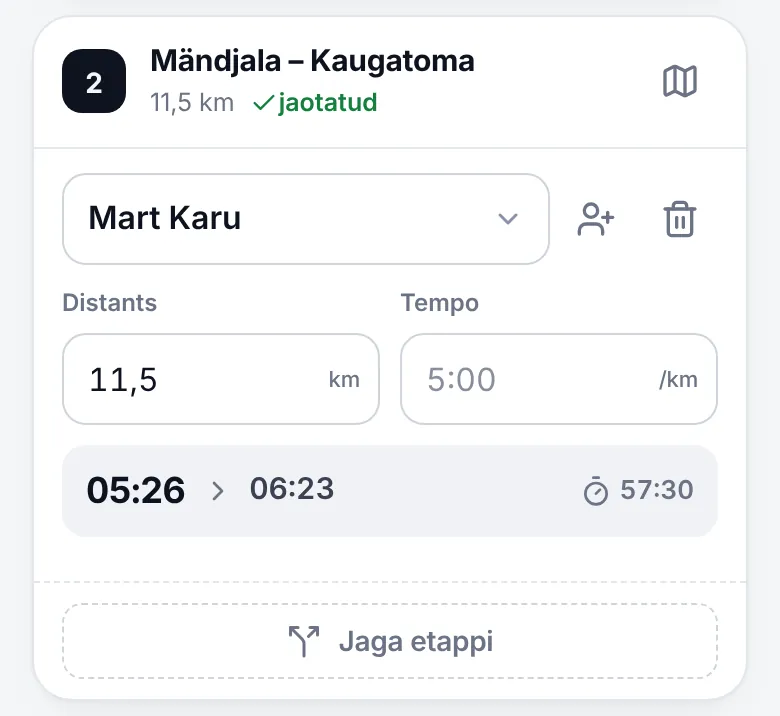
- Iga etapi juures vali rippmenüüst jooksja. Etapi pikkus täidetakse ise.
- Tempo võib tühjaks jätta – siis kasutatakse jooksja tempot (Liikmed) või tiimi vaiketempot. Kui jooksja jookseb sellel etapil teistmoodi, kirjuta siia oma tempo.
- Iga etapi all näed kohe algus- ja lõpuaega ning etapi kestust. Roheline ✓ jaotatud tähendab, et kogu etapp on kaetud.
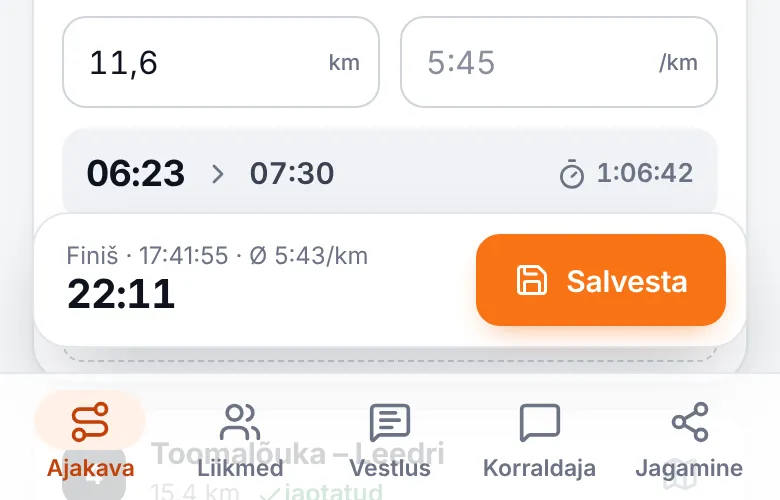
- Lõpuks vajuta all Salvesta. Seal näed ka arvestuslikku finišiaega.
Kollane märge etapi juures (nt viimasel etapil „jooksja vahetamine KEELATUD“) on korraldaja oluline info – arvesta sellega.
5Etapi jagamine ja kaasjooksja
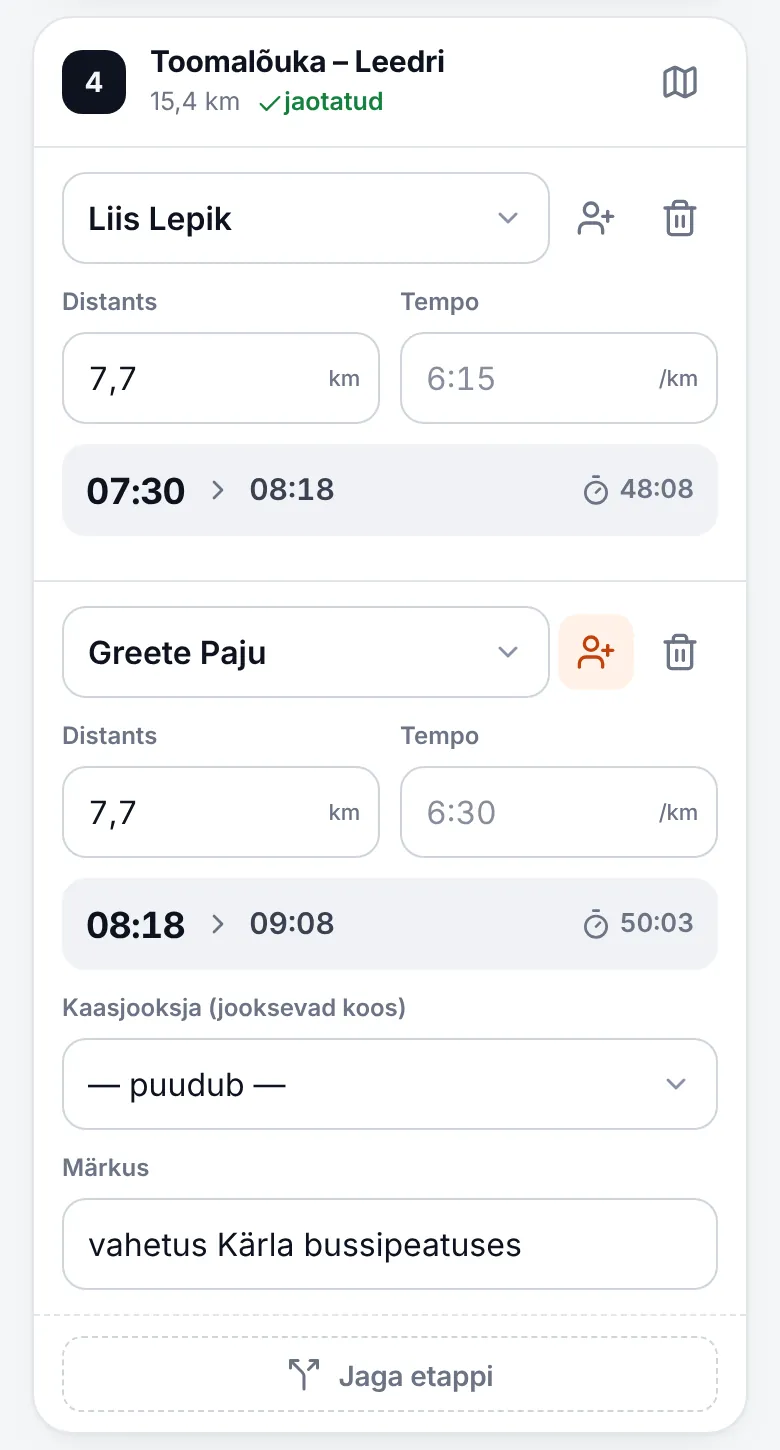
- Jaga etappi – kui etappi jookseb mitu inimest järjest, vajuta etapi all Jaga etappi. Tekib uus rida; vali teine jooksja ja jaga kilomeetrid (nt 7,7 + 7,7 km). Ülejäänud km pakutakse ise.
- Kaasjooksja ja märkus – nupp jooksja kõrval avab lisaväljad: kaasjooksja (kui kaks jooksevad koos) ja märkus, nt „vahetus Kärla bussipeatuses“. Märkust näevad ka tiimikaaslased.
- eemaldab rea.
6Info jagamine tiimikaaslastele
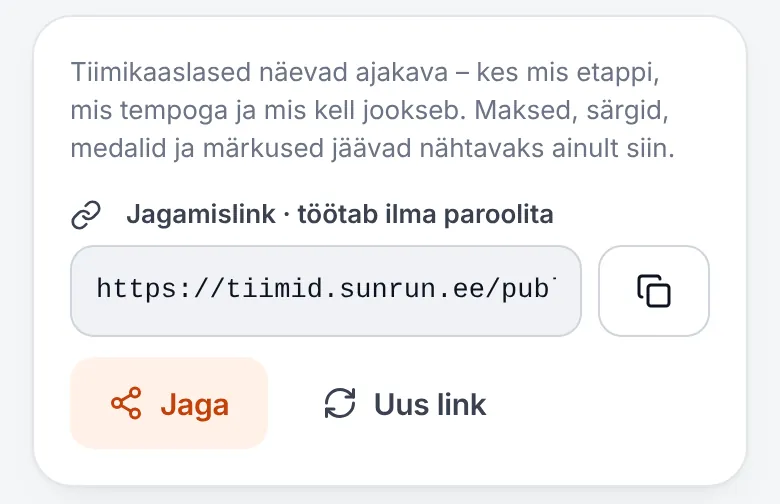
Tiimikaaslased ei vaja kontot. Nad näevad ajakava jagamislingiga:
- Ava Jagamine ja vajuta Jaga (avab WhatsAppi, Messengeri jms) või kopeeri link ja saada see tiimi grupivestlusesse.
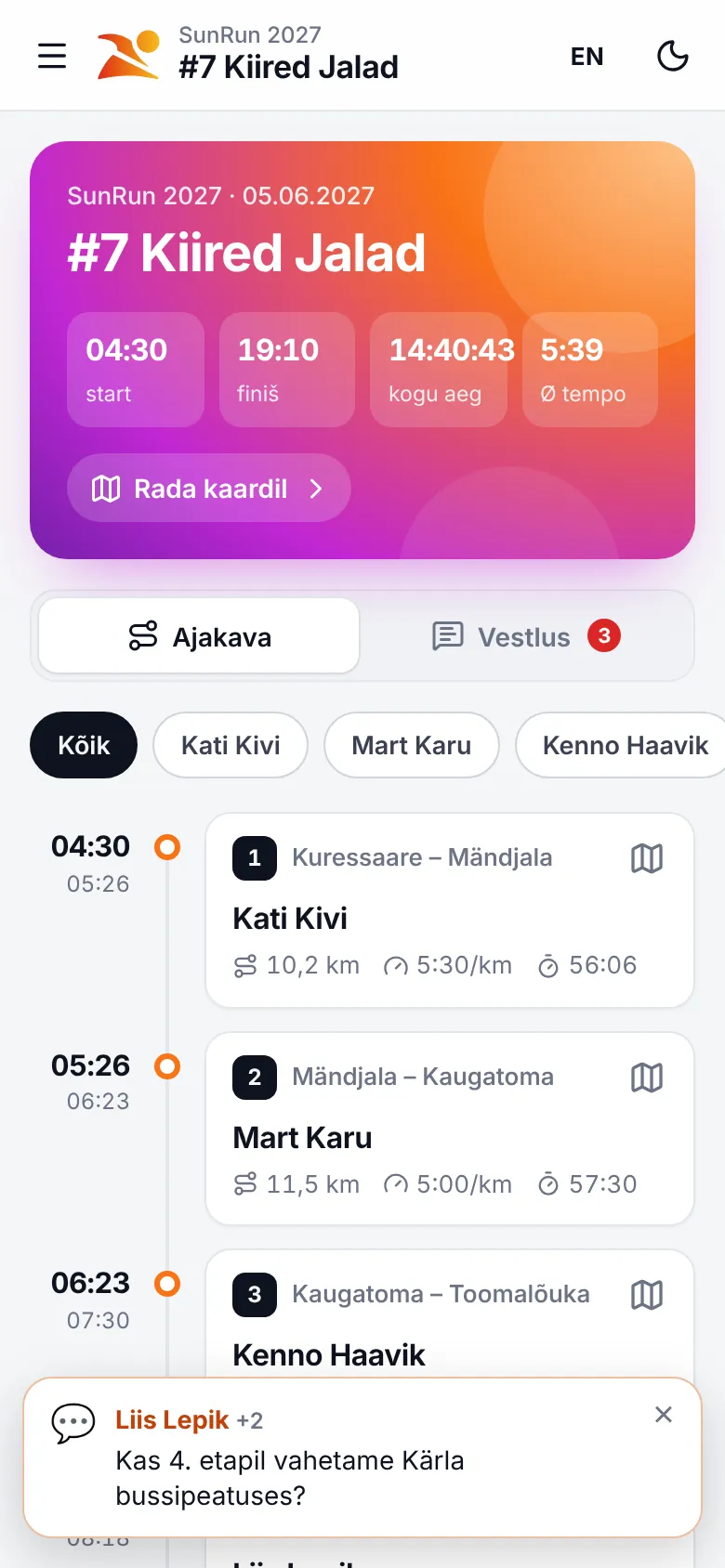
- Lingi avanud tiimikaaslane näeb, kes mis etappi ja mis kell jookseb, saab ülal oma nime valides näha ainult enda etappe, vaadata rada kaardil ning kirjutada tiimi vestlusesse.
- Võistkond jäetakse tema telefoni meelde – järgmine kord avaneb see otse.
- Soovi korral määra üldparool: siis leiab tiimikaaslane oma võistkonna ka nimekirjast ja sisestab parooli.
Maksed, särgid, medalid ja liikmete märkused jäävad ainult haldajatele. Kui link on valedesse kätesse sattunud, vajuta Uus link – vana lakkab töötamast.
7Tiimi vestlus
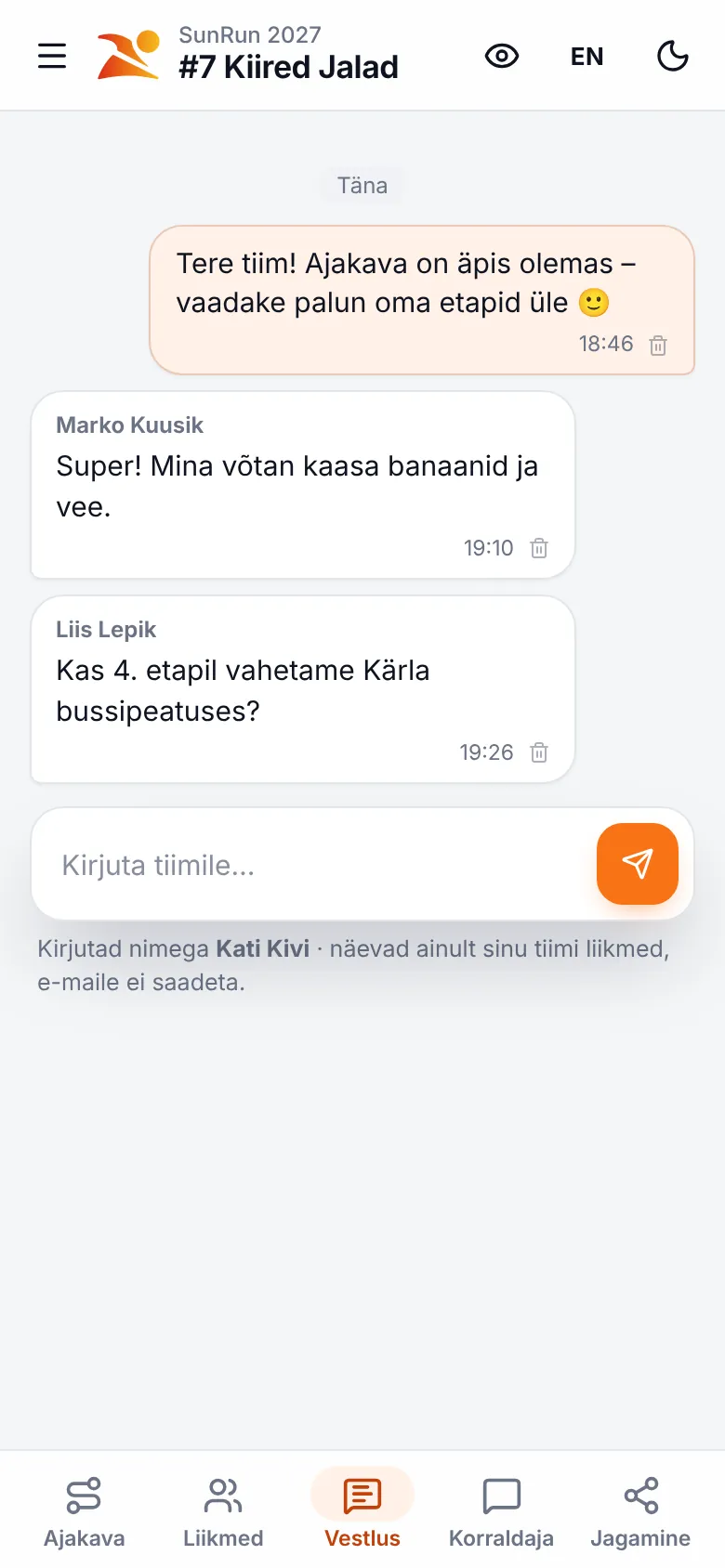
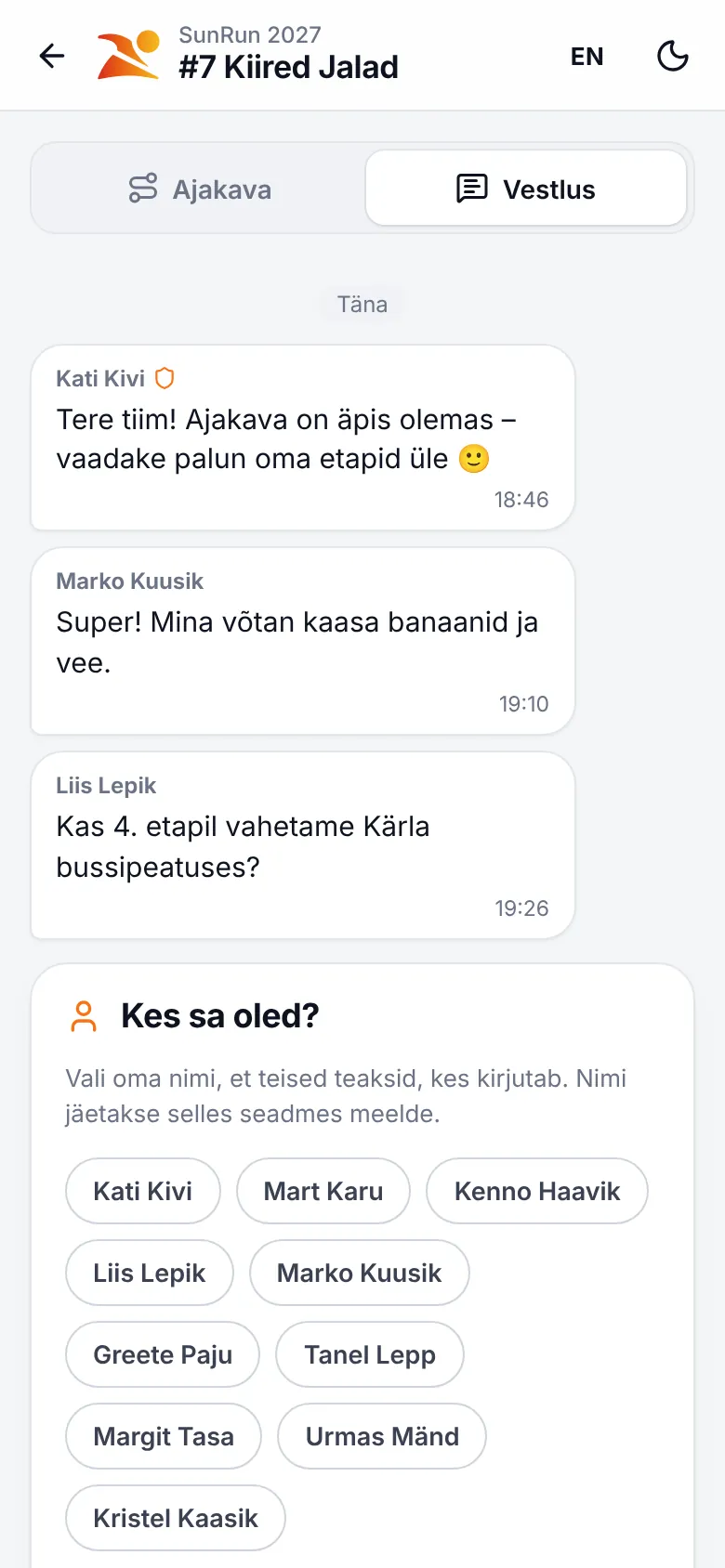
Tiimi vestlus on teie tiimi omavaheline jutunurk – seal on esindaja, teised haldajad ja kõik, kes avasid tiimi lingi. Korraldajad seda ei näe.
- Lingiga tulija valib esimesel korral oma nime liikmete hulgast (või kirjutab selle). Nimi jäetakse seadmesse meelde.
- Uus sõnum ilmub ilma lehte värskendamata. Kui oled mõnel teisel lehel, tuleb alla 10 sekundiks mull sõnumi algusega ning menüüsse jääb lugemata sõnumite arv.
- saadab pildi (nt vahetuskoha foto). Sõnumile saab reageerida nupust, topeltklõpsuga või sõnumil sõrme all hoides: 👍 ❤️ 😂 😮 😢.
- Teavitused telefoni: vajuta kirjutamisvälja all 🔔 Teavitused – nii tuleb uue sõnumi kohta teavitus ka siis, kui äpp on kinni (iPhone'is pärast avaekraanile lisamist). Sama nupuga saab vestluse teavitused selles seadmes vaigistada.
- E-maile vestlusest ei saadeta. Oma sõnumi saad kustutada ; esindaja saab kustutada kõiki.
8Sõnumid korraldajale
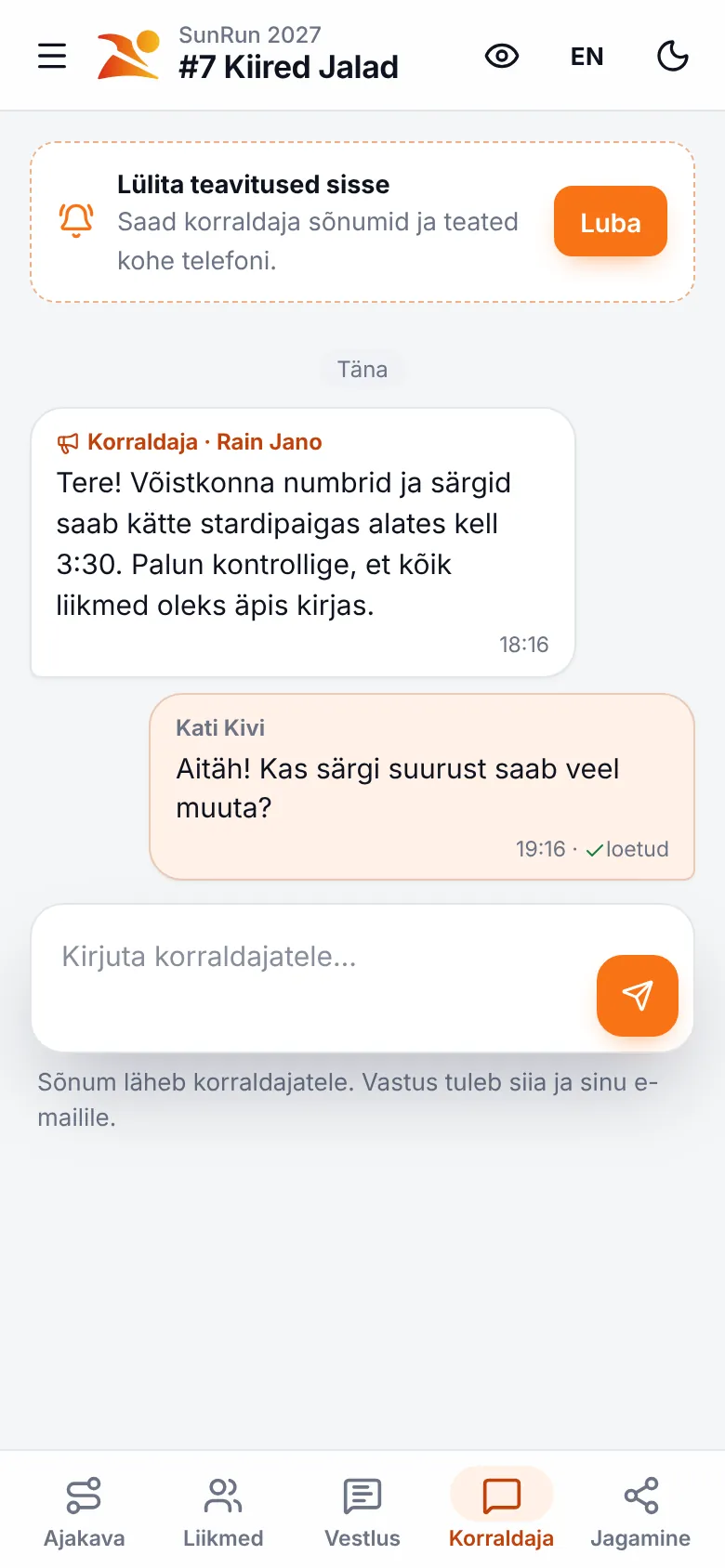
- Vahekaardil Korraldaja (menüüs „Sõnumid korraldajale“) saad küsida korraldajatelt mida iganes – särgid, numbrid, vahetuskohad.
- Korraldaja vastus tuleb siia; kui sa seda paari minuti jooksul ei loe, saadetakse see ka e-mailile. Linnuke ✓ loetud näitab, et korraldaja on sinu sõnumit näinud.
- Olulised teated kõigile (nt särkide jagamise aeg) ilmuvad ribana lehe ülaossa.
9Teavitused telefoni
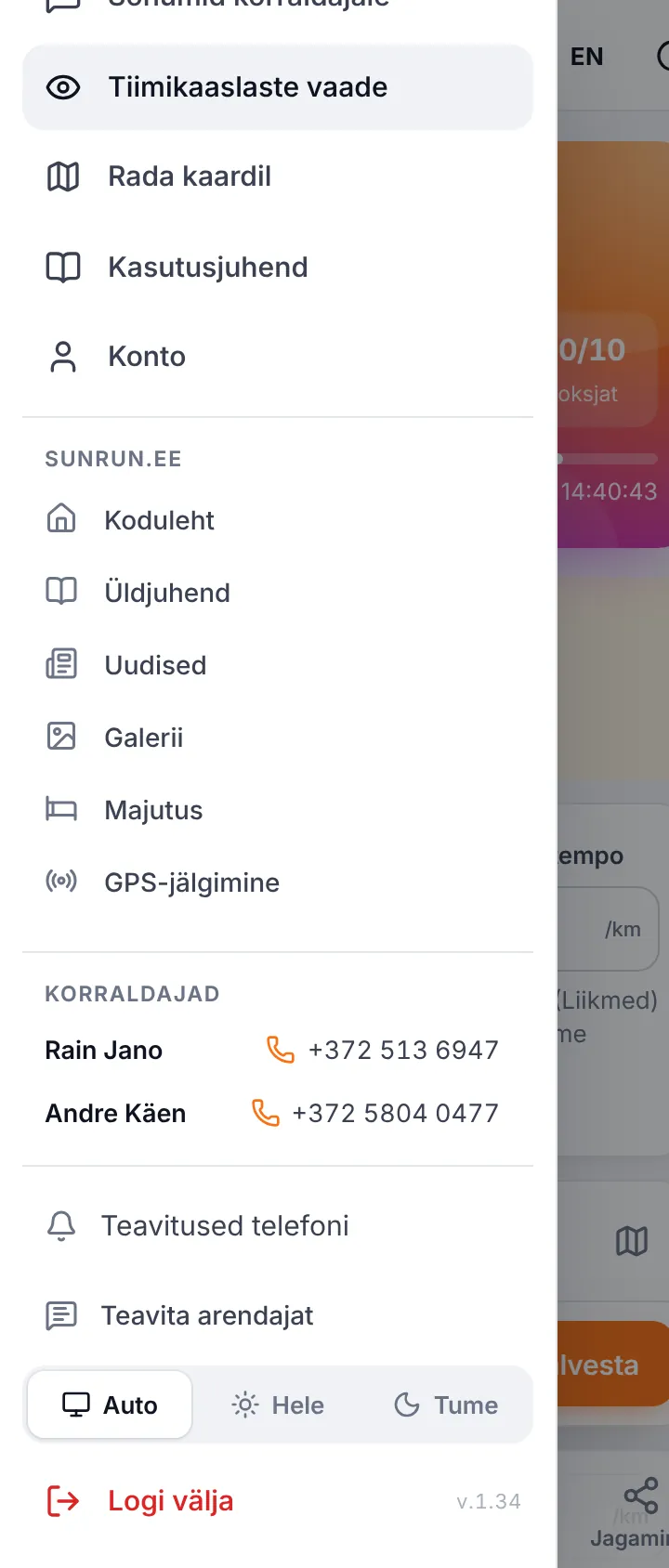
Teavitused telefoni annavad kohe teada, kui korraldaja kirjutab või avaldab teate.
- Ava menüü (☰) ja vajuta all Teavitused telefoni – või vajuta Luba korraldaja sõnumite lehel.
- Telefon küsib luba – vali Luba.
- iPhone: teavitused töötavad ainult siis, kui leht on avaekraanile lisatud (Safari → Jaga → Lisa avaekraanile) ja avad selle sealt. Android: töötab otse Chrome’is.
Teavitused saab samast nupust välja lülitada. Igas seadmes tuleb need eraldi lubada.
10Teine haldaja
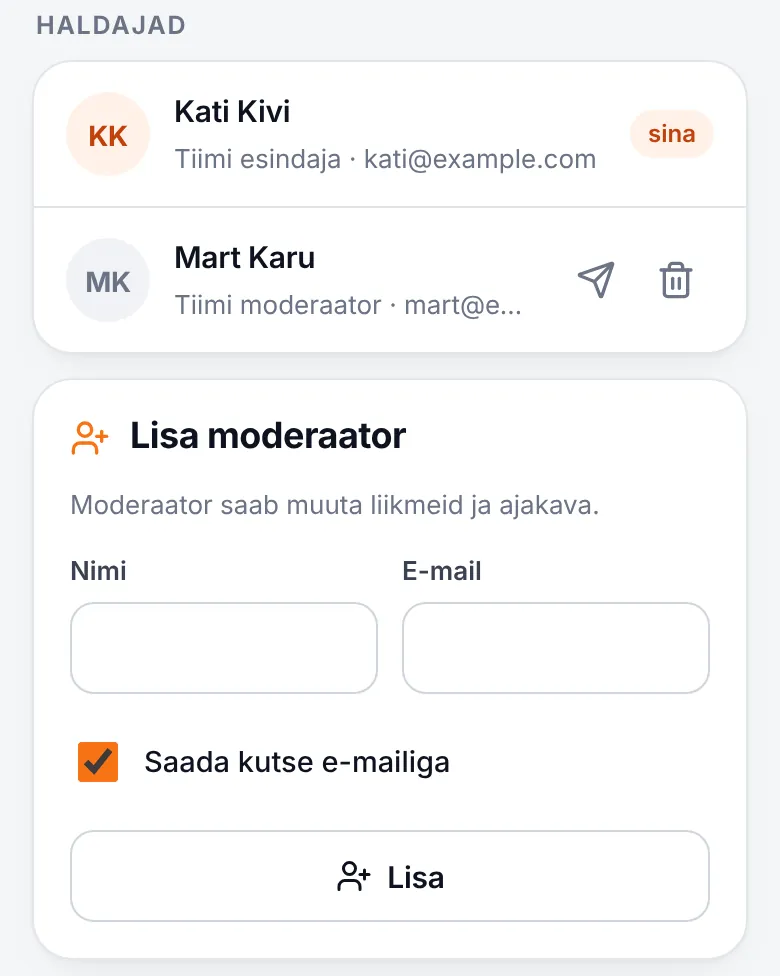
Kui tahad, et keegi teine saaks samuti liikmeid ja ajakava muuta, lisa ta moderaatoriks:
- Ava Jagamine → Lisa moderaator.
- Kirjuta nimi ja e-mail ning jäta linnuke Saada kutse e-mailiga.
- Ta saab kutse ja oma parooli samamoodi nagu sina.
11Rada kaardil
- Rada kaardil näitab kõiki etappe. Vali all numbrilt etapp – kaart suumib sinna ja näitab km-märke, sponsorit ja olulist infot.
- Värvid näitavad saateauto reegleid: sinine piiranguteta, oranž 1 saateauto lubatud, punane saateauto keelatud.
- näitab sinu asukohta rajal.
- salvestab kaardi pildina või kõik etapid PDF-ina – hea printida või tiimile saata.
12Kasulikud nõuanded
- Ajakava muutus – kas tiimikaaslased näevad seda?
- Jah, kohe pärast Salvesta vajutamist. Linki pole vaja uuesti saata.
- Liige loobus – mis teha?
- Kustuta ta Liikmete lehel ja vali tema etappidele uus jooksja.
- Särgi suurust ei saa enam muuta?
- Särkide tähtaeg on möödas. Kirjuta korraldajale.
- Keegi ei näe ajakava?
- Kontrolli, et ta avas õige lingi. Kui vajutasid „Uus link“, saada uus link uuesti.
- Mul on küsimus, millele juhend ei vasta.
- Kirjuta vahekaardil Korraldaja – vastame kiiresti.